Claude Code Agents View 완벽 가이드: 여러 AI 세션을 한 화면에서 관리하기
들어가며
Claude Code를 처음 쓸 때 가장 큰 답답함은 무엇일까요? 바로 **"한 번에 한 가지 일밖에 못 한다"**는 점이었습니다. 코드 리뷰를 시키면 그게 끝날 때까지 새 작업을 시킬 수 없고, 긴 리팩토링을 돌리면 그동안은 다른 질문도 못 하죠.
2026년 5월 11일, Anthropic이 이 문제를 정면으로 해결하는 기능을 공개했습니다. 바로 Agents View입니다. 마치 IDE의 탭처럼 여러 Claude 세션을 한 화면에서 관리할 수 있게 된 거죠.
이 글은 주니어 개발자를 대상으로 다음을 다룹니다:
- Agents View가 정확히 무엇이고, 왜 필요한가
/agents명령어와 Agents View가 어떻게 다른가 (헷갈리기 쉬운 부분)- Subagent라는 개념과, 그것이 Agents View와 어떻게 연결되는가
- 실제로 어떻게 만들고 활용하는가
- 주니어 개발자가 처음 시작할 때 추천하는 워크플로우
💡 사전 준비: Claude Code v2.1.139 이상이 필요합니다. 터미널에서
claude --version으로 확인하세요. Pro/Max/Team/Enterprise/API 플랜 사용자가 대상이며, 현재(2026년 5월) Research Preview 상태입니다.
1. Agents View란 무엇인가?
한 줄 정의
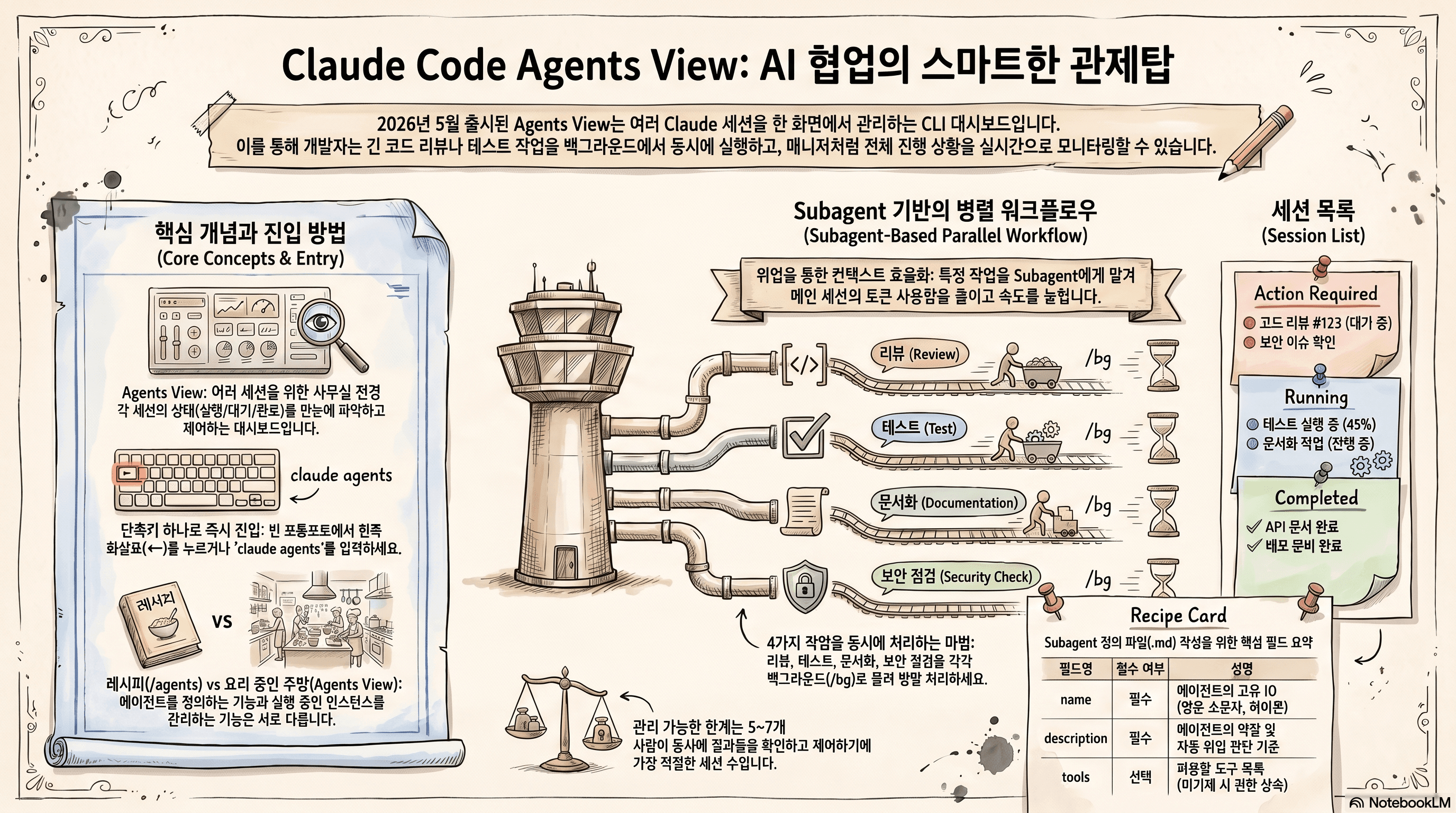
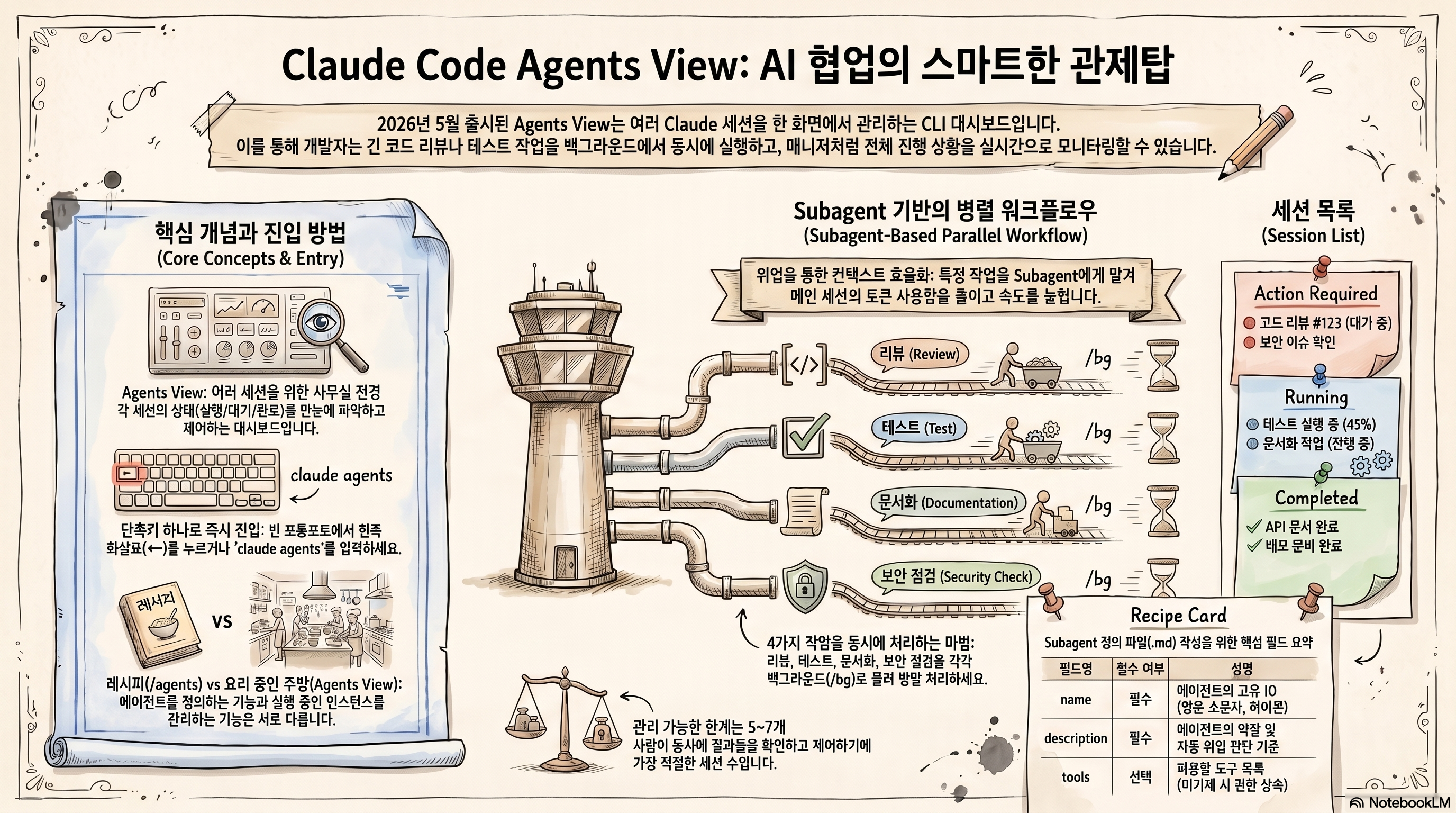
Agents View는 여러 Claude Code 세션을 한 화면에서 동시에 모니터링하고 제어할 수 있는 CLI 대시보드입니다.
기존의 Claude Code는 터미널 한 개에 세션 하나가 1:1로 묶여 있었습니다. 다른 작업을 동시에 시키려면 터미널 창을 여러 개 띄워야 했죠. 그러다 보면 어느 창에서 뭘 시켰는지 기억도 안 나고, 입력 대기 중인 세션을 놓치기도 했습니다.
Agents View는 이 문제를 세션 목록 UI로 해결합니다. 모든 실행 중인 Claude 세션이 한 리스트에 표시되고, 각 세션의 상태(실행 중/입력 대기/완료)와 마지막 결과 요약을 한눈에 볼 수 있습니다.
비유로 이해하기
다음과 같이 생각하면 됩니다:
- 터미널 창 = 작업 책상 한 자리
- Agents View = 책상 여러 개가 보이는 사무실 전경
- 세션 = 각 책상에서 일하는 동료 (Claude 인스턴스)
여러 동료가 동시에 일하고 있는데, 누가 일을 끝냈고 누가 질문이 있는지를 한눈에 알 수 있는 매니저용 화면이 Agents View입니다.
출시 정보
| 항목 | 값 |
|---|---|
| 출시일 | 2026년 5월 11일 |
| 상태 | Research Preview |
| 필요 버전 | Claude Code v2.1.139+ |
| 지원 플랜 | Pro / Max / Team / Enterprise / API |
2. Agents View 여는 방법
두 가지 방식이 있습니다.
방법 1: 빈 프롬프트에서 왼쪽 화살표(←) 키
Claude Code 세션이 이미 열려 있고 입력창이 비어 있을 때, 키보드 왼쪽 화살표(←)를 누르면 Agents View로 진입합니다.
> _ ← 여기서 왼쪽 화살표 누름
가장 빠른 방법입니다. 일반 작업 중에 잠깐 다른 세션 상태를 확인하고 싶을 때 이상적입니다.
방법 2: 터미널에서 claude agents 실행
세션을 새로 시작하는 게 아니라, 처음부터 Agents View로 들어가고 싶다면:
claude agents
이렇게 실행하면 어떤 세션도 활성화되지 않은 상태에서 곧바로 대시보드 화면이 열립니다. 아침에 작업을 시작하면서 어제 백그라운드로 돌려놓은 세션들을 점검할 때 유용합니다.
3. 헷갈리지 마세요: /agents vs Agents View
주니어 개발자가 가장 헷갈리는 부분입니다. 이름이 거의 비슷해서요. 하지만 완전히 다른 기능입니다.
| 구분 | /agents 슬래시 명령어 | Agents View |
|---|---|---|
| 목적 | Subagent 정의 파일을 만들고 편집 | 실행 중인 세션을 모니터링하고 제어 |
| 어떻게 여나 | Claude 세션 안에서 /agents 입력 | 빈 프롬프트에서 ← 키 또는 claude agents |
| 다루는 대상 | .claude/agents/*.md 정의 파일 | 현재 돌고 있는 Claude 인스턴스들 |
| 비유 | "직원 채용 폼" | "사무실 CCTV" |
쉽게 말해:
/agents→ 레시피를 관리 (이런 subagent는 이런 일을 해야 한다)- Agents View → 요리 중인 주방을 관리 (지금 누가 무엇을 만들고 있는가)
두 기능 모두 강력하지만, 역할이 다릅니다. 이 글의 핵심은 Agents View지만, Subagent 개념도 이해해야 Agents View가 보여주는 화면이 의미 있게 다가옵니다. 그래서 다음 섹션에서 Subagent를 짚고 갑니다.
4. 필수 사전 지식: Subagent란?
Subagent 개념
Subagent는 메인 Claude 세션이 특정 작업을 위임할 수 있는 독립된 Claude 인스턴스입니다.
예를 들어 메인 세션에서 "이 PR을 코드 리뷰해줘"라고 요청하면, Claude는 그 일을 직접 처리하지 않고 code-reviewer라는 이름의 subagent에게 위임할 수 있습니다. 그러면 그 subagent가 자기만의 컨텍스트에서 리뷰를 수행하고, 최종 결과만 메인 세션에 돌려줍니다.
왜 위임하는 게 좋은가?
주니어 개발자는 "그냥 메인 세션이 다 하면 안 되나?"라고 생각할 수 있습니다. 위임의 이점은 다음과 같습니다:
(1) 컨텍스트 윈도우 절약
Claude는 한 번에 처리할 수 있는 토큰(글자 분량)에 한계가 있습니다. 메인 세션이 코드 리뷰 중간 과정(파일 읽기, 분석 등)까지 다 끌어안고 있으면 곧 한계에 부딪칩니다. Subagent에게 위임하면 중간 과정은 subagent의 독립 컨텍스트에서 처리되고, 메인에는 "리뷰 결과 요약"만 돌아옵니다.
(2) 역할별 최적화
서로 다른 일은 서로 다른 시스템 프롬프트가 필요합니다. 코드 리뷰어에게는 "엄격한 리뷰어처럼 행동하세요"가 효과적이지만, 문서 작성자에게는 그게 별로 도움이 안 됩니다. Subagent마다 시스템 프롬프트를 다르게 줄 수 있습니다.
(3) 도구 권한 제어
리뷰 전용 subagent에는 Read, Grep만 주고 Bash나 Write는 못 쓰게 막을 수 있습니다. 실수로 파일을 지우거나 위험한 명령을 실행하는 사고를 차단합니다.
(4) 병렬 실행
여러 subagent를 동시에 돌릴 수 있습니다. PR 3개를 동시에 리뷰시키는 식의 워크플로우가 가능합니다. 여기서 Agents View가 진짜 빛을 발합니다.
Subagent 정의 파일 예시
.claude/agents/code-reviewer.md:
---
name: code-reviewer
description: Reviews code for quality, performance, and security. Use proactively when code needs careful inspection before merging.
tools: Read, Glob, Grep
model: sonnet
---

You are an experienced senior code reviewer.

Your responsibilities:
- Identify bugs, performance issues, and security vulnerabilities
- Check consistency with team conventions
- Suggest concrete improvements with code examples
- Provide constructive, educational feedback

Output format:
1. Critical issues (must fix)
2. Suggestions (nice to have)
3. Praise (what was done well)
frontmatter 필드를 간단히 정리하면:
| 필드 | 필수 | 설명 |
|---|---|---|
name | ✅ | 영문 소문자 + 하이픈으로 된 고유 ID |
description | ✅ | 이 agent를 언제 써야 하는지 설명 (자동 위임 판단 기준) |
tools | ❌ | 쉼표로 구분된 도구 목록. 생략하면 모두 상속 |
model | ❌ | sonnet, haiku, opus, inherit 중 선택 |
💡
description에 "use proactively"라고 적으면 Claude가 더 적극적으로 이 subagent에게 일을 자동 위임합니다. 사용자가 명시적으로 부르지 않아도 description에 부합하는 상황이면 알아서 호출합니다.
5. Agents View 화면 둘러보기
이제 본격적으로 Agents View 화면을 살펴봅시다.
기본 레이아웃
┌─ Claude Code · Agents View ─────────────────────────┐
│                                                     │
│  ⚠ Action Required (1)                              │
│  ▸ pr-1234-review        입력 대기 중               │
│     "이 변경을 머지해도 될까요?"                       │
│                                                     │
│  ⏳ Running (3)                                      │
│  ▸ refactor-auth-module  실행 중 · 2m 30s           │
│     "src/auth/middleware.ts 분석 중..."              │
│                                                     │
│  ▸ test-runner-feature-x 실행 중 · 45s              │
│     "Jest 테스트 187개 실행 중..."                     │
│                                                     │
│  ▸ docs-update           실행 중 · 5m 12s           │
│     "API 문서 초안 작성 완료, 검토 대기"               │
│                                                     │
│  ✅ Completed (2)                                    │
│  ▸ lint-cleanup          완료 · 10m 전               │
│  ▸ migration-review      완료 · 25m 전               │
└─────────────────────────────────────────────────────┘
구역별 설명
🚨 Action Required (상단 고정)
가장 위에 있는 구역으로, 사용자 입력을 기다리고 있는 세션들이 모입니다. Claude가 중요한 결정을 사용자에게 묻거나, 권한 승인을 요청한 경우 여기로 올라옵니다.
이 구역을 항상 위에 두는 이유는 명확합니다. 다른 세션이 멈춰 있는 원인이 대개 이 구역에 있기 때문입니다.
⏳ Running
현재 실행 중인 세션들. 각 세션의 진행 상황을 한 줄로 요약해 보여줍니다.
✅ Completed
이미 끝난 세션들. 결과를 확인하고 닫거나, 후속 질문을 하기 위해 다시 열 수 있습니다.
가능한 동작
세션 행에서 할 수 있는 일들:
- Enter: 해당 세션을 풀스크린으로 열어 대화 이어가기
- 세션 종료: 더 이상 필요 없는 세션 정리
- 결과 복사: 다른 세션이나 다른 도구로 가져가기 위해
- 컨텍스트 손실 없이 전환: 한 세션을 보다가 다른 세션으로 가도 둘 다 상태 유지됨
6. 백그라운드 에이전트와의 연계
Agents View가 진짜 강력해지는 순간은 백그라운드 에이전트와 함께 쓸 때입니다.
백그라운드로 보내기
긴 작업을 시작한 뒤, 이렇게 백그라운드로 보낼 수 있습니다:
# 방법 1: 작업 중 슬래시 명령어
/bg

# 방법 2: 처음부터 백그라운드로 시작
claude --bg "이 코드베이스 전체에서 deprecated된 API 호출을 찾아줘"
/bg로 보낸 세션은 터미널을 차지하지 않고도 계속 돌아갑니다. 그동안 다른 일을 할 수 있죠.
그래서 Agents View가 필요해진다
백그라운드 에이전트를 5개 띄워놓으면 누가 어디서 뭘 하고 있는지 도저히 추적이 안 됩니다. 그때 Agents View가 사령탑 역할을 합니다. 모든 백그라운드 세션이 자동으로 목록에 표시되고, 각자의 진행 상황을 거기서 확인할 수 있습니다.
추천 워크플로우
1. 아침에 "claude agents" 실행 → 대시보드 진입
2. 어제 백그라운드로 돌려둔 세션 결과 확인
3. 새 작업 1: "PR #1234 리뷰" → /bg 로 백그라운드 전환
4. 새 작업 2: "마이그레이션 스크립트 검증" → /bg
5. 새 작업 3: "문서 초안 작성" → /bg
6. Agents View에서 진행 상황 모니터링
7. 입력 대기 표시가 뜨면 그 세션만 잠깐 열어 응답
8. 완료된 세션 결과를 정리하고 마감
이 워크플로우 하나만 익혀도 하루 작업 처리량이 눈에 띄게 늘어납니다.
7. 실전 예시: 주니어 개발자의 첫 시나리오
말로만 설명하면 와닿지 않으니, 실제 시나리오로 따라가봅시다.
시나리오: "기능 브랜치를 머지하기 전에 체크"
여러분이 feature/user-profile 브랜치를 작업했고, main으로 머지하기 전에 자체 점검을 하고 싶다고 합시다. 보통은 이걸 순차적으로 합니다:
- 코드 리뷰
- 테스트 실행
- 문서 업데이트 확인
- 보안 점검
총 4단계. 각 단계가 5분씩만 걸려도 20분. 그리고 각 단계마다 결과 보고 다음 단계로 넘어가는 결정도 해야 하죠. 비효율적입니다.
Agents View 방식
다음과 같이 병렬화합니다:
Step 1: subagent 정의 (한 번만)
mkdir -p .claude/agents
.claude/agents/code-reviewer.md, .claude/agents/test-runner.md, .claude/agents/docs-checker.md, .claude/agents/security-scanner.md 4개의 정의 파일을 만듭니다. (앞 섹션의 예시 참고)
Step 2: 4개 작업을 동시에 시작
각각 다른 터미널에서 실행하거나, 메인 세션에서 명시적으로 호출:
Use the code-reviewer subagent to review feature/user-profile branch
Use the test-runner subagent to run all tests for feature/user-profile
Use the docs-checker subagent to verify docs are up to date for feature/user-profile
Use the security-scanner subagent to check for security issues in feature/user-profile
각 작업을 /bg로 백그라운드로 보냅니다.
Step 3: Agents View로 모니터링
빈 프롬프트에서 ← 키를 눌러 Agents View 진입. 4개 세션이 모두 보입니다.
⏳ Running (4)
▸ code-reviewer         실행 중 · 1m 20s
▸ test-runner           실행 중 · 1m 19s
▸ docs-checker          완료 · 30s 전 → "OK"
▸ security-scanner      입력 대기 → "이 라이브러리 업데이트 해도 될까요?"
Step 4: 빠르게 응답하고 결과 모으기
security-scanner의 질문에 답하고, 나머지 결과를 차례로 확인합니다. 전체가 5분 안에 끝납니다.
이게 Agents View + Subagents 조합의 위력입니다.
8. 주니어 개발자를 위한 시작 팁
팁 1: 처음에는 1~2개 Subagent만 만드세요
처음부터 10개를 만들면 관리가 안 됩니다. 다음 두 개로 시작하길 권합니다:
- code-reviewer: PR 머지 전에 자체 리뷰
- test-runner: 변경사항이 기존 테스트를 깨지 않는지 확인
이 둘만 잘 써도 일상 워크플로우가 크게 개선됩니다.
팁 2: Description은 자세하고 구체적으로 쓰세요
자동 위임이 잘 되려면 description이 명확해야 합니다.
# ❌ 나쁨
description: Reviews code

# ✅ 좋음
description: |
  Reviews pull requests for code quality, performance, and security issues.
  Use proactively whenever code changes need careful inspection before merging,
  especially for changes to authentication, payment, or database modules.
팁 3: Tools는 최소 권한으로
읽기만 하면 되는 subagent에 Bash 권한을 주지 마세요. 사고가 일어나기 전에 차단해야 합니다.
# 코드 분석만 하는 subagent
tools: Read, Glob, Grep

# 테스트 실행도 필요한 경우만 Bash 추가
tools: Read, Glob, Grep, Bash
팁 4: Subagent를 Git에 커밋하세요
.claude/agents/ 폴더를 Git에 포함하면 팀원이 같은 subagent를 공유할 수 있습니다. 회사/팀 단위로 표준 리뷰어 정의를 통일하는 효과가 있습니다.
# .gitignore에 .claude/agents/는 빼놓아야 함 (.claude/local.json 같은 개인 설정만 제외)
팁 5: Agents View는 멀티태스킹용, 단일 작업이면 그냥 일반 세션
단순한 질문 하나 던질 거면 굳이 Agents View를 쓸 필요 없습니다. 동시에 2개 이상의 작업이 돌고 있을 때부터 효과가 나옵니다.
팁 6: 모델 선택을 신중하게
# 가볍고 빠른 작업 (단순 검색, 포맷 변환)
model: haiku

# 일반적인 작업 (코드 리뷰, 테스트 분석)
model: sonnet

# 복잡한 설계, 아키텍처 결정
model: opus

# 메인 세션과 같은 모델 쓰기
model: inherit
비용과 속도의 트레이드오프입니다. 모든 subagent를 opus로 두면 토큰을 빠르게 소비합니다.
9. 자주 묻는 질문 (FAQ)
Q1. Agents View 안 보입니다. 왜죠?
Claude Code 버전을 확인하세요. claude --version이 v2.1.139 미만이면 업데이트하세요:
npm install -g @anthropic-ai/claude-code@latest
Q2. Subagent를 만들었는데 자동 호출이 안 됩니다.
description 필드가 너무 모호하거나 짧으면 메인 Claude가 위임 판단을 안 합니다. "Use proactively when..."으로 시작하는 구체적인 트리거 조건을 넣으세요. 그래도 안 되면 명시적으로 "Use the X subagent to..."라고 직접 부르세요.
Q3. Subagent가 만든 결과가 메인 세션에서 안 보입니다.
이는 정상입니다. Subagent의 중간 작업 과정은 메인에 표시되지 않고 최종 메시지만 돌아옵니다. 컨텍스트를 보호하기 위한 의도된 동작입니다.
Q4. 동시에 몇 개까지 백그라운드 세션을 띄울 수 있나요?
기술적 상한선은 플랜에 따라 다르지만, 실용적으로는 5~7개 정도가 관리 가능한 한계입니다. 그 이상은 사람이 결과를 따라잡지 못합니다.
Q5. /agents로 만든 subagent를 어디서 편집하나요?
.claude/agents/<이름>.md 파일을 일반 텍스트 에디터로 직접 열어 편집해도 됩니다. 마크다운 파일이라 GitHub에서 diff 보기도 편합니다.
10. 마치며
Claude Code의 Agents View는 단순한 UI 개선이 아닙니다. 개발자가 AI 에이전트와 일하는 방식의 패러다임을 바꾸는 변화입니다.
이전: 한 번에 한 가지 일, Claude 끝날 때까지 대기
이후: 여러 가지 일을 위임, 매니저처럼 진행 상황 모니터링
주니어 개발자로서 처음에는 학습 곡선이 있습니다. Subagent 정의 파일을 만들고, 도구 권한을 어떻게 설정하고, 어떤 작업을 위임할지 판단하는 감각을 키우는 데 시간이 걸립니다. 하지만 이 감각이 자리잡으면 시니어 개발자의 워크플로우에 더 가까워집니다.
다음 단계로 추천드리는 것:
- 오늘
.claude/agents/code-reviewer.md하나만 만들어보기 - 이번 주 PR 하나를 그 subagent로 리뷰해보기
- 결과가 만족스러우면 test-runner도 추가하기
- 두 개를 동시에 돌려보고 Agents View로 모니터링해보기
작게 시작하고 점진적으로 확장하세요. 그게 안정적으로 익히는 길입니다.