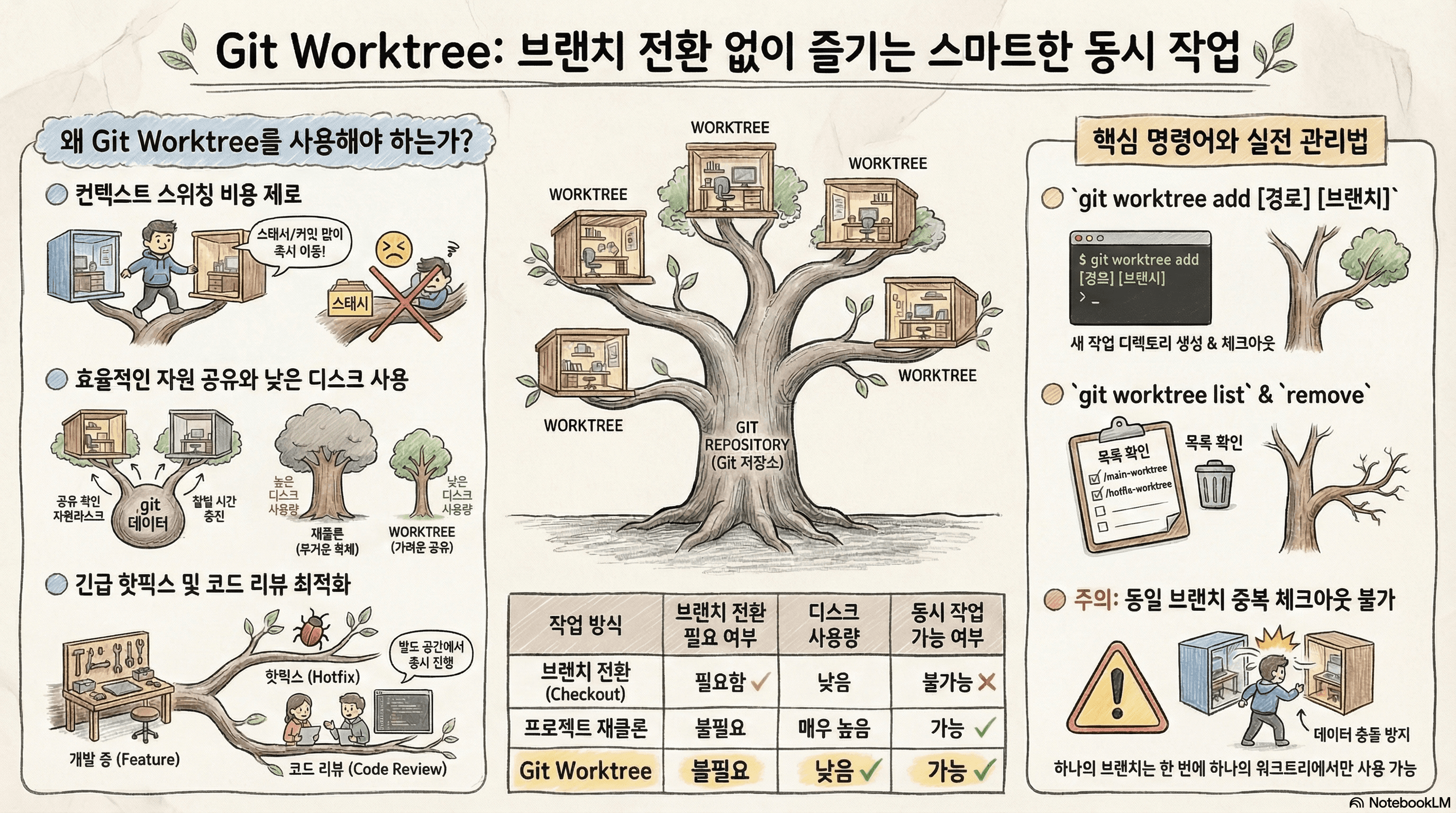
Git Worktree 완벽 가이드 — 브랜치 전환 없이 여러 작업을 동시에
예상 읽기 시간: 약 10분
대상 독자: Git을 일상적으로 사용하는 개발자
핵심 키워드:
git worktree, 멀티 브랜치 작업, 생산성
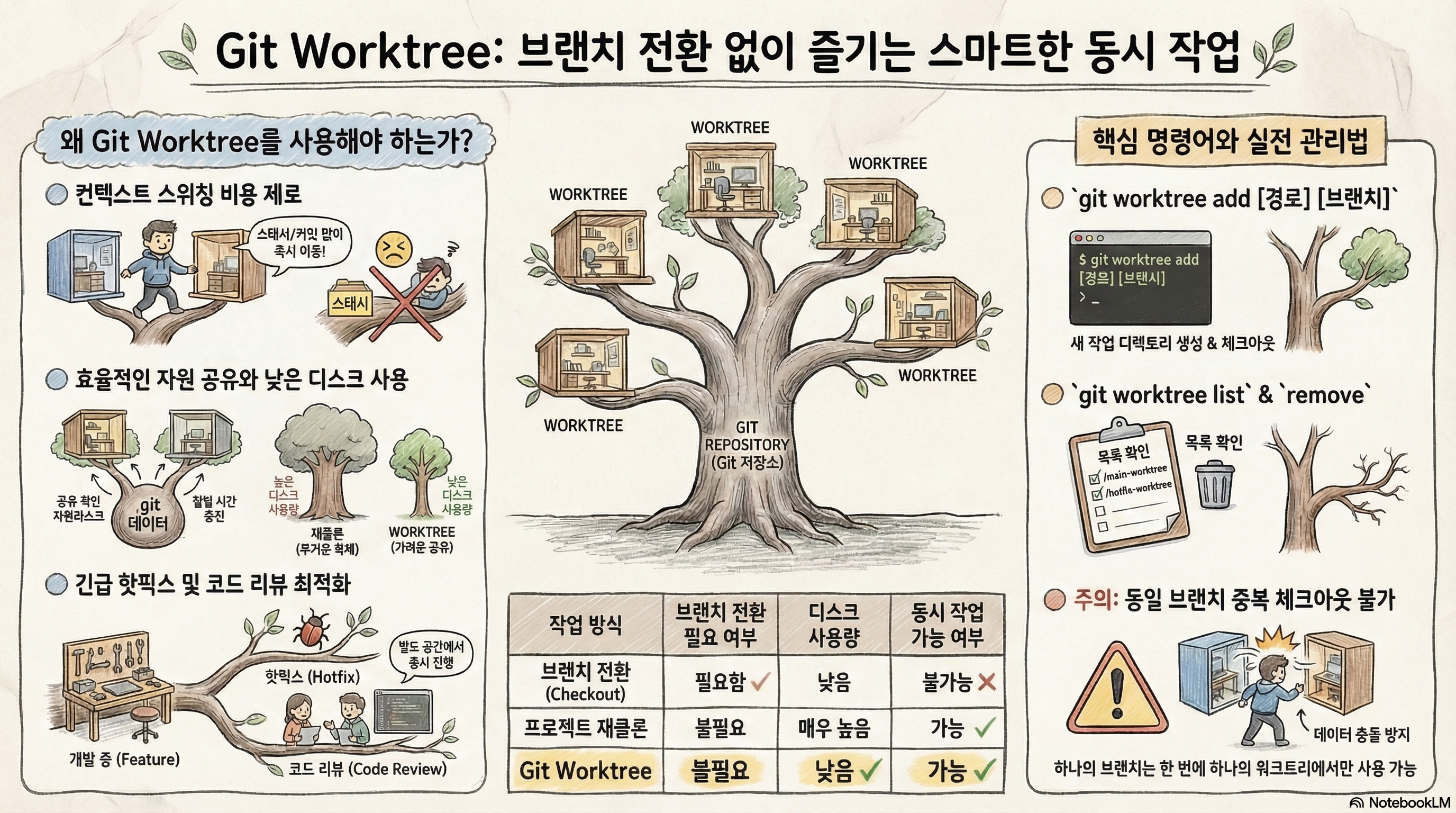
들어가며 — 우리가 매일 겪는 그 불편함
개발을 하다 보면 이런 상황이 자주 생긴다.
"feature/payment 브랜치에서 결제 모듈을 개발하던 중, 갑자기 운영 배포된 main 브랜치에서 긴급 버그가 터졌다."
이때 당신이 하는 행동은?
- 지금 하던 작업을
git stash로 임시 저장 git checkout main으로 브랜치 전환- 버그 수정하고 커밋, 푸시
- 다시
git checkout feature/payment로 복귀 git stash pop으로 작업 복원- (스태시 충돌 발생) 🤯
혹은 더 과감하게, 같은 프로젝트를 두 번 클론해서 디렉토리를 두 개 열어두는 방법을 쓰기도 한다. 이것도 나름 유효한 방법이지만 디스크 낭비가 심하고, 원격 저장소와의 동기화를 두 번 관리해야 하는 피로감이 따른다.
Git Worktree는 이 문제를 근본적으로 해결한다.
Git Worktree란 무엇인가?
git worktree는 하나의 Git 저장소에서 여러 작업 디렉토리(working tree)를 동시에 체크아웃할 수 있게 해주는 기능이다. Git 2.5 (2015년)부터 공식 지원되며, 별도 플러그인 없이 Git에 기본 내장되어 있다.
핵심 개념 이해하기
먼저 용어를 정리하자.
| 용어 | 의미 |
|---|---|
| Main worktree | git clone 또는 git init으로 생성된 최초의 작업 디렉토리 |
| Linked worktree | git worktree add로 추가한 연결된 작업 디렉토리 |
.git 디렉토리 | 저장소의 실제 데이터(객체, refs 등)가 저장되는 곳. Linked worktree는 이를 공유한다 |
my-project/               ← Main worktree (main 브랜치)
├── .git/                 ← 실제 저장소 데이터 (공유됨)
│   └── worktrees/        ← Linked worktree 메타데이터
├── src/
└── ...

../my-project-hotfix/     ← Linked worktree (hotfix 브랜치)
├── .git                  ← 실제로는 파일 하나 (포인터)
├── src/
└── ...

../my-project-feature/    ← Linked worktree (feature 브랜치)
├── .git                  ← 실제로는 파일 하나 (포인터)
├── src/
└── ...
Linked worktree의 .git은 디렉토리가 아니라 파일 하나다. 내용을 열어보면 이렇게 생겼다:
gitdir: /path/to/my-project/.git/worktrees/my-project-hotfix
Main worktree의 .git 디렉토리를 가리키는 포인터일 뿐이다. 덕분에 Git 객체(커밋, 트리, 블롭)는 전혀 중복 없이 공유된다.
기존 방법들과의 비교
| 방법 | 브랜치 전환 필요 | 디스크 사용 | 동시 작업 | Git 히스토리 공유 |
|---|---|---|---|---|
브랜치 전환 (checkout) | ✅ 매번 | 낮음 | ❌ | ✅ |
| 프로젝트 재클론 | ❌ | 매우 높음 | ✅ | ❌ |
| Git Worktree | ❌ | 낮음 | ✅ | ✅ |
Worktree는 재클론과 달리 .git 데이터를 공유하므로 한쪽에서 fetch한 원격 브랜치를 다른 worktree에서도 즉시 사용할 수 있다.
기본 사용법
1. Worktree 추가하기
# 기본 문법
git worktree add <경로> [<브랜치>]

# 예시 1: 기존 브랜치를 새 디렉토리에 체크아웃
git worktree add ../my-project-hotfix hotfix/login-bug

# 예시 2: 새 브랜치를 동시에 생성하면서 추가 (-b 옵션)
git worktree add -b feature/new-api ../my-project-feature main

# 예시 3: 특정 커밋 해시로 체크아웃 (Detached HEAD 상태)
git worktree add ../my-project-review abc1234
⚠️ 중요: 이미 다른 worktree에서 체크아웃 중인 브랜치는 추가로 체크아웃할 수 없다. 같은 브랜치를 두 군데서 동시에 수정하면 충돌이 발생하기 때문에 Git이 이를 원천 차단한다.
2. Worktree 목록 확인하기
git worktree list
출력 예시:
/Users/sangwook/my-project           abc1234 [main]
/Users/sangwook/my-project-hotfix    def5678 [hotfix/login-bug]
/Users/sangwook/my-project-feature   ghi9012 [feature/new-api]
-porcelain옵션을 붙이면 스크립트 파싱에 유용한 형태로 출력된다:
git worktree list --porcelain
3. Worktree 제거하기
# 권장 방법: git 명령어로 제거 (메타데이터도 함께 정리)
git worktree remove ../my-project-hotfix

# 강제 제거 (수정된 파일이 있어도 강제 삭제)
git worktree remove --force ../my-project-hotfix

# 디렉토리를 수동으로 삭제한 경우, 남은 메타데이터 정리
git worktree prune
rm -rf로 디렉토리를 직접 지웠다면 반드시git worktree prune을 실행해.git/worktrees/안의 고아 메타데이터를 청소해주어야 한다.
4. Worktree 잠금/잠금 해제
외장 드라이브처럼 마운트가 일시적으로 해제될 수 있는 경로에 worktree가 있다면, 잠금을 걸어 prune으로 실수 삭제되는 것을 방지할 수 있다.
# 잠금
git worktree lock ../my-project-hotfix --reason "외장 드라이브에 위치"

# 잠금 해제
git worktree unlock ../my-project-hotfix
실전 활용 시나리오
시나리오 1: 긴급 핫픽스 대응
# 현재 feature 브랜치에서 작업 중
# (stash 없이 바로 핫픽스 디렉토리 생성)
git worktree add ../my-project-hotfix -b hotfix/critical-bug main

# 새 터미널 탭 or 새 에디터 창에서 핫픽스 디렉토리 열기
cd ../my-project-hotfix

# 버그 수정 및 커밋
vim src/auth/login.ts
git add .
git commit -m "fix: 로그인 토큰 만료 처리 누락 수정"
git push origin hotfix/critical-bug

# 핫픽스 완료 후 worktree 제거
cd ../my-project
git worktree remove ../my-project-hotfix
이 과정에서 feature 브랜치의 작업은 전혀 건드리지 않는다. stash도, 브랜치 전환도 없다.
시나리오 2: 코드 리뷰 & 동시 개발
# PR 리뷰용 worktree 추가
git worktree add ../my-project-review feature/teammate-pr

cd ../my-project-review
# 리뷰 대상 브랜치 실행해보기
npm run dev  # 포트 3001에서 실행

# 동시에 main worktree에서 내 작업 계속
cd ../my-project
npm run dev  # 포트 3000에서 실행
두 개의 Next.js dev 서버를 동시에 띄워 직접 비교하며 리뷰할 수 있다.
시나리오 3: 장기 릴리즈 브랜치 관리
# v1.x 유지보수 브랜치를 상시 열어두기
git worktree add ../my-project-v1 release/v1.x

# 필요할 때 언제든 패치 작업
cd ../my-project-v1
git cherry-pick <커밋해시>  # main의 버그픽스를 v1에 적용
시나리오 4: 빌드/배포 파이프라인
CI 환경 없이 로컬에서 두 버전을 동시에 빌드해야 할 때:
git worktree add ../my-project-staging staging
git worktree add ../my-project-prod main

# 병렬 빌드
(cd ../my-project-staging && npm run build) &
(cd ../my-project-prod && npm run build) &
wait
프로젝트 도입 방법 — 팀 레벨에서의 전략
디렉토리 구조 컨벤션 정하기
팀이 함께 쓰는 경우, 디렉토리 이름 규칙을 미리 정해두는 것이 좋다.
패턴 1: 프로젝트명 + 브랜치 타입
~/projects/
├── my-project/           ← main worktree
├── my-project-hotfix/    ← hotfix용
├── my-project-review/    ← PR 리뷰용
└── my-project-exp/       ← 실험적 작업
패턴 2: 프로젝트 폴더 내부에 worktrees 서브폴더 (Bare 저장소 방식)
~/projects/my-project/
├── .bare/               ← Bare 저장소 (실제 Git 데이터)
├── main/                ← main worktree
├── hotfix/              ← hotfix worktree
└── feature-x/           ← feature worktree
이 Bare 저장소 방식은 별도 섹션에서 다룬다.
.gitignore 고려사항
Worktree 디렉토리 자체는 Git의 추적 대상이 아니므로 .gitignore에 추가할 필요 없다. 하지만 프로젝트 루트에 worktree 관련 설정 파일을 두는 경우라면 .gitignore에 포함하자.
환경변수 및 .env 파일
각 worktree는 독립된 파일 시스템 위에 있으므로, .env 파일이 main worktree에만 있다면 linked worktree에는 없다. 대책:
# 방법 1: 심볼릭 링크
ln -s ../my-project/.env ../my-project-hotfix/.env

# 방법 2: 공유 경로 참조 (.env.shared 등 별도 관리)
# 방법 3: 각 worktree마다 별도 .env 생성
node_modules 문제
node_modules는 각 worktree마다 따로 존재한다. 동일한 패키지가 중복 설치되는 비효율이 생길 수 있다.
# 해결책 1: 심볼릭 링크 (패키지 버전이 같을 경우)
ln -s ../my-project/node_modules ../my-project-hotfix/node_modules

# 해결책 2: pnpm 사용 (글로벌 패키지 캐시로 중복 최소화)
# pnpm은 하드링크 기반으로 디스크 사용량을 대폭 줄여준다

# 해결책 3: 그냥 각각 npm install
# (브랜치마다 패키지 버전이 다를 수 있으므로 이게 가장 안전함)
심화: Bare 저장소 방식 (권장 패턴)
일반적인 git clone 대신 Bare 저장소로 설정하면 더 깔끔한 구조를 만들 수 있다. 이 방식은 최근 Git 파워유저들 사이에서 인기를 얻고 있다.
Bare 저장소 설정하기
# 1. 프로젝트 폴더 생성
mkdir my-project && cd my-project

# 2. Bare clone (--bare는 작업 파일 없이 .git 데이터만 클론)
git clone --bare git@github.com:my-org/my-project.git .bare

# 3. .git 파일 생성 (일반 git 명령어가 bare 저장소를 인식하게)
echo "gitdir: ./.bare" > .git

# 4. 원격 브랜치 fetch 설정 (bare clone은 기본적으로 fetch 설정이 없음)
git config remote.origin.fetch "+refs/heads/*:refs/remotes/origin/*"
git fetch

# 5. 이제 worktree 추가
git worktree add main main
git worktree add feature feature/new-api
결과 구조:
my-project/
├── .bare/         ← 실제 Git 데이터
├── .git           ← "gitdir: ./.bare" 한 줄짜리 파일
├── main/          ← main 브랜치 worktree
└── feature/       ← feature 브랜치 worktree
왜 Bare 방식이 좋은가?
- 명확한 구조: 프로젝트 디렉토리 안에 모든 worktree가 모여 있어 관리가 쉽다
- IDE 친화적: VS Code, IntelliJ 등에서 프로젝트 루트를 하나로 잡을 수 있다
- 스크립트화 쉬움:
~/projects/my-project/main,~/projects/my-project/hotfix처럼 경로가 예측 가능하다
유용한 팁 & 주의사항
팁 1: 쉘 함수로 자동화
.zshrc 또는 .bashrc에 추가:
# worktree 빠르게 추가하는 함수
function gwt() {
  local branch=$1
  local path="../$(basename $(pwd))-${branch//\//-}"
  git worktree add "$path" "$branch"
  echo "✅ Worktree created at: $path"
  echo "   cd $path"
}

# 사용법
gwt hotfix/login-bug
# → ../my-project-hotfix-login-bug 에 worktree 생성
팁 2: fzf와 연동한 빠른 이동
# 현재 저장소의 worktree 간 빠른 이동
function gwtcd() {
  local worktree
  worktree=$(git worktree list | fzf | awk '{print $1}')
  [ -n "$worktree" ] && cd "$worktree"
}
팁 3: VS Code에서 여러 worktree 동시에 열기
# 각 worktree를 새 VS Code 창으로 열기
code ../my-project-hotfix

# 현재 창에서 새 worktree 폴더 추가 (멀티루트 워크스페이스)
# VS Code: File > Add Folder to Workspace
주의사항 모음
① 같은 브랜치는 중복 체크아웃 불가
# ❌ 에러 발생
git worktree add ../another-main main
# fatal: 'main' is already checked out
② git stash는 worktree 간 공유되지 않는다
stash는 실제로 .git/refs/stash에 저장되므로 어느 worktree에서든 git stash list로 볼 수 있다. 단, git stash pop은 현재 worktree에 적용된다는 점을 유의하자.
③ git hooks는 공유된다
.git/hooks/가 공유되므로 pre-commit, pre-push 등의 훅은 모든 worktree에 동일하게 적용된다. 이는 일반적으로 원하는 동작이다.
④ 서브모듈이 있는 경우
서브모듈이 포함된 프로젝트는 각 worktree에서 git submodule update --init을 별도로 실행해야 한다.
cd ../my-project-hotfix
git submodule update --init --recursive
Git Worktree와 함께 쓰면 좋은 도구들
tmux / 터미널 멀티플렉서
┌─────────────────────┬─────────────────────┐
│ my-project (main)   │ my-project-hotfix   │
│ $ npm run dev       │ $ git log --oneline │
├─────────────────────┼─────────────────────┤
│ my-project-feature  │ my-project-review   │
│ $ vim src/api.ts    │ $ npm test          │
└─────────────────────┴─────────────────────┘
lazygit
lazygit은 git worktree list를 UI로 보여주고, 각 worktree 간 전환을 쉽게 할 수 있는 TUI 클라이언트다. Worktree를 본격적으로 활용한다면 강력 추천한다.
direnv
각 worktree 디렉토리마다 다른 환경변수를 자동으로 설정할 수 있다.
# my-project-hotfix/.envrc
export NODE_ENV=production
export PORT=3001
자주 묻는 질문 (FAQ)
Q. Worktree는 얼마나 만들 수 있나요?
A. 기술적인 제한은 없다. 다만 각 worktree마다 에디터, 개발 서버, 빌드 프로세스 등이 메모리를 소비하므로 실용적으로는 2~5개 정도가 적당하다.
Q. Worktree를 다른 머신에서도 쓸 수 있나요?
A. Worktree 메타데이터는 .git/worktrees/에 절대 경로로 저장되므로, 다른 머신에서는 직접 이용할 수 없다. 각 머신에서 별도로 git worktree add를 실행해야 한다.
Q. Detached HEAD 상태의 worktree는 어떻게 관리하나요?
A. 특정 커밋이나 태그를 체크아웃할 때 Detached HEAD가 된다. 이후 변경사항을 보존하려면 git checkout -b <새브랜치명>으로 브랜치를 만들어야 한다.
Q. git worktree와 git submodule은 다른가요?
A. 완전히 다른 개념이다. submodule은 다른 저장소를 현재 저장소 안에 포함시키는 것이고, worktree는 같은 저장소를 여러 경로에서 동시에 작업할 수 있게 하는 것이다.
마치며
git worktree는 분명히 러닝 커브가 있다. 처음엔 "그냥 stash 쓰면 되지 않나?"라는 생각이 든다. 하지만 한 번 손에 익으면 브랜치 전환으로 인한 컨텍스트 스위칭 비용이 얼마나 컸는지 실감하게 된다.
특히 다음과 같은 상황에서 워크트리는 게임체인저가 된다:
- 핫픽스가 잦은 서비스 — stash/unstash 없이 즉시 대응
- 긴 빌드 시간이 필요한 프로젝트 — 다른 worktree에서 빌드하는 동안 현재 작업 계속
- 여러 버전의 동시 유지보수 — v1, v2, main을 한 저장소에서 병렬 관리
- 코드 리뷰 중 자기 작업도 계속해야 할 때 — 두 브랜치를 동시에 실행
도입 순서를 제안하자면:
- 먼저
git worktree add와git worktree remove만 익힌다 - 핫픽스 상황에서 실제로 한 번 써본다
- Bare 저장소 방식으로 전환을 고려한다
- 팀과 디렉토리 컨벤션을 맞춘다
Git의 기능 중에서 이렇게 실용적이면서도 잘 알려지지 않은 기능이 또 있을까. 지금 당장 터미널을 열고 시작해보자.
git worktree add ../$(basename $(pwd))-hotfix -b hotfix/my-first-worktree main
이 포스트가 도움이 되었다면 팀원들과 공유해주세요. 질문이나 피드백은 댓글로 남겨주시면 감사하겠습니다. 🙌