React 19.2의 핵심 신기능 — <Activity> 컴포넌트 완전 정복
React 19.2가 2025년 10월에 공식 릴리즈됐습니다. 2024년 12월 React 19.0, 2025년 6월 React 19.1에 이은 세 번째 릴리즈입니다. 이번 업데이트에는 여러 주목할 만한 기능이 포함됐는데, 그 중에서도 가장 화제가 된 것이 바로 <Activity> 컴포넌트입니다.
이 포스팅에서는 <Activity>가 왜 필요한지, 어떻게 동작하는지, 그리고 실제로 어떻게 활용할 수 있는지를 자세히 살펴봅니다.
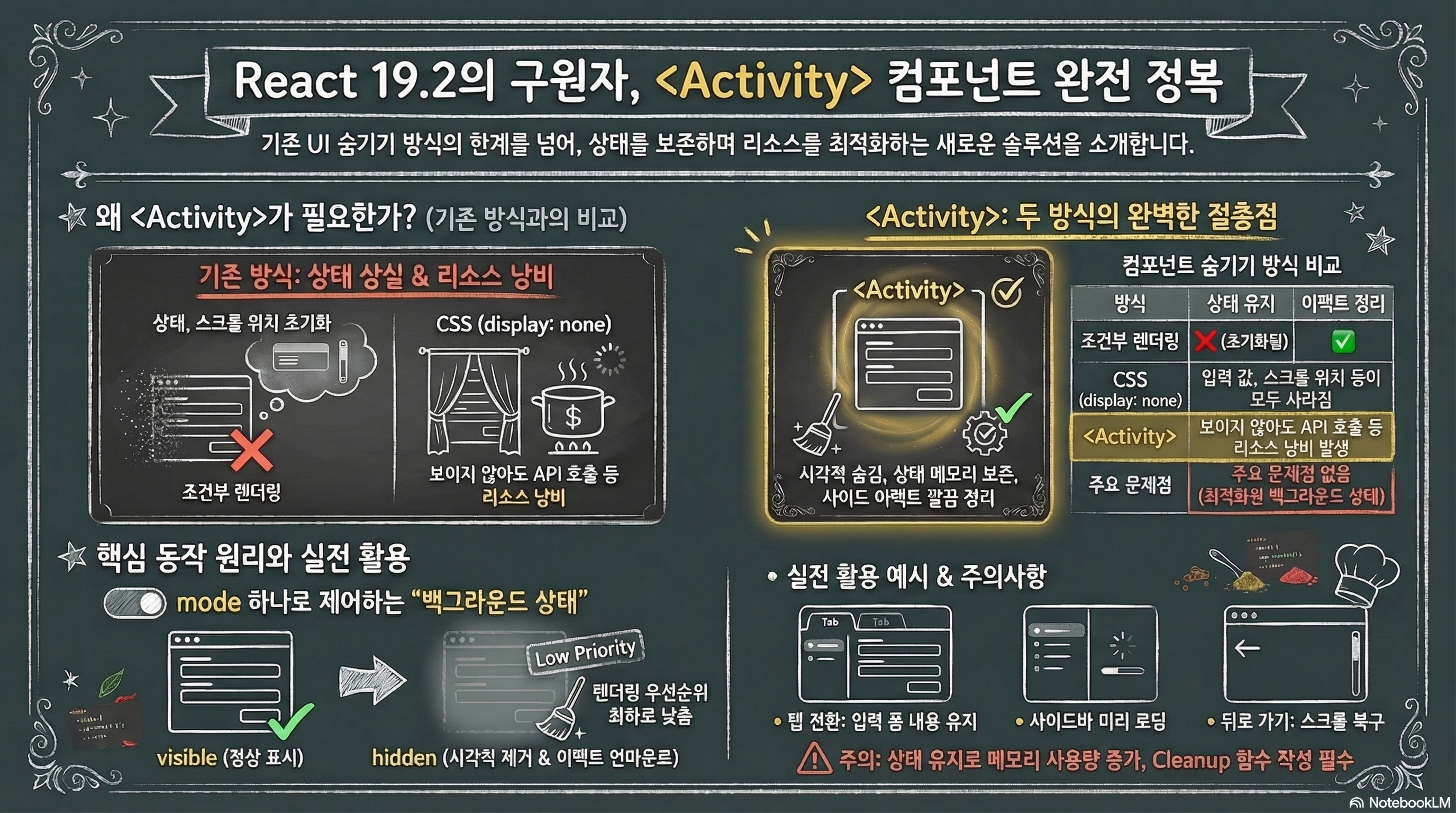
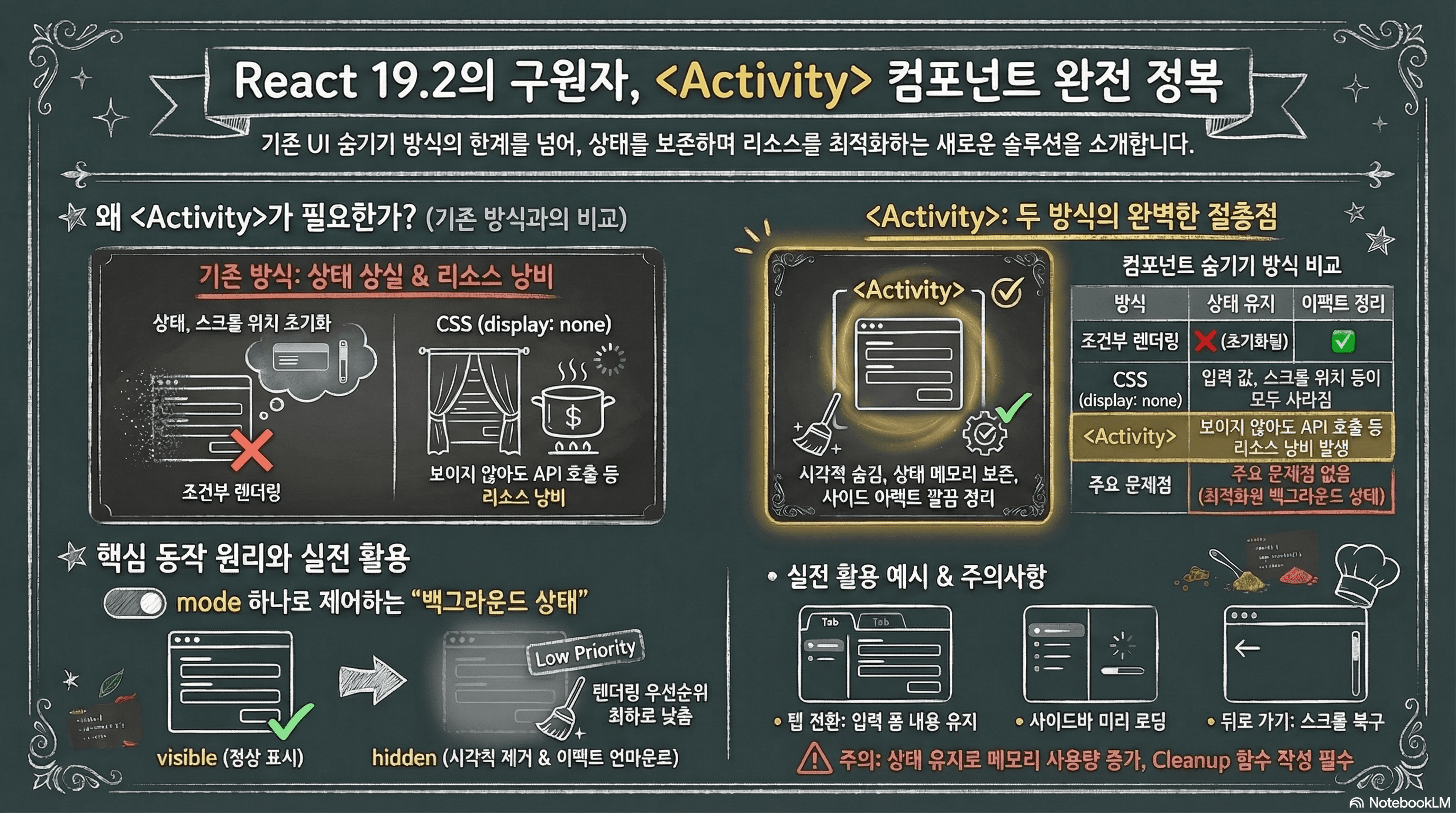
기존의 한계: 컴포넌트를 숨기면 상태가 날아간다
React에서 UI를 조건부로 보이고 숨기는 가장 흔한 방법은 다음 두 가지였습니다.
1. 조건부 렌더링 (언마운트)
{tab === 'settings' && <Settings />}
탭을 전환하는 순간 <Settings />는 완전히 언마운트됩니다. 입력 중이던 폼 값, 스크롤 위치, 열려있던 아코디언 상태 — 모두 초기화됩니다. 다시 탭으로 돌아오면 처음부터 다시 시작해야 합니다.
2. CSS로 숨기기 (display: none)
<div style={{ display: tab === 'settings' ? 'block' : 'none' }}>
  <Settings />
</div>
이 방법은 상태를 유지할 수 있지만, 컴포넌트는 계속 마운트된 상태이므로 useEffect 구독, 타이머, 이벤트 리스너 등의 사이드 이펙트가 백그라운드에서 계속 실행됩니다. 보이지 않는 컴포넌트가 API를 호출하거나 WebSocket을 유지하는 것은 낭비이자 버그의 씨앗입니다.
정리하면:
| 방식 | 상태 유지 | 이펙트 정리 | 문제 |
|---|---|---|---|
| 조건부 렌더링 | ❌ | ✅ | 상태가 리셋됨 |
| CSS hide | ✅ | ❌ | 불필요한 사이드 이펙트 지속 |
<Activity> | ✅ | ✅ | 없음 |
<Activity>는 두 방식의 단점을 모두 해결하는 중간 지점입니다.
<Activity> 란?
<Activity>는 UI의 일부를 "백그라운드 상태" 로 전환하는 컴포넌트입니다. mode prop 하나로 동작을 제어합니다.
import { Activity } from 'react';

<Activity mode="hidden">
  <Settings />
</Activity>
두 가지 모드
mode="visible": 자식 컴포넌트를 정상적으로 표시하고, Effects를 마운트하며, 업데이트를 일반 우선순위로 처리합니다.mode="hidden": 자식 컴포넌트를 시각적으로 숨기고, Effects를 언마운트하며, 남아있는 렌더링 작업을 가장 낮은 우선순위로 미룹니다.
중요한 포인트: 숨겨진 상태에서도 React state와 DOM state는 메모리에 그대로 보존됩니다. 다시 visible로 전환되면, 이전 상태가 그대로 복원되고 Effects가 재실행됩니다.
내부 동작 원리
<Activity mode="hidden">으로 전환될 때 React가 하는 일:
display: none을 자식 요소에 적용해 시각적으로 숨김- 모든 자식의 Effects를 정리(cleanup) — 구독, 타이머, 이벤트 리스너 제거
- 남은 렌더링 작업을 최저 우선순위로 연기 — 화면에 보이는 콘텐츠에 CPU 양보
- React state와 DOM state는 메모리에 유지
다시 visible로 전환되면:
- 자식 요소의
display: none해제 - 이전 상태 그대로 복원
- Effects 재실행
운영체제의 백그라운드 태스크 처리와 비슷한 개념입니다. 메모리와 컨텍스트는 살아있지만, CPU는 포어그라운드 작업에 양보합니다.
실전 예제
예제 1: 탭 UI — 상태 유지
가장 기본적인 사용 사례입니다.
import { Activity, useState } from 'react';

function TabbedUI() {
  const [tab, setTab] = useState('home');

  return (
    <>
      <nav>
        <button onClick={() => setTab('home')}>홈</button>
        <button onClick={() => setTab('settings')}>설정</button>
      </nav>

      <Activity mode={tab === 'home' ? 'visible' : 'hidden'}>
        <Home />
      </Activity>
      <Activity mode={tab === 'settings' ? 'visible' : 'hidden'}>
        <Settings />
      </Activity>
    </>
  );
}
<Settings />에서 입력 중이던 폼 값이나 스크롤 위치가, 탭을 전환했다 돌아와도 그대로 유지됩니다. 그리고 <Settings />가 hidden 상태일 때는 불필요한 API 폴링이나 WebSocket 연결도 자동으로 정리됩니다.
예제 2: 사이드바 프리렌더링 — 빠른 초기 로드
<Activity mode="hidden">을 이용해 사용자가 곧 탐색할 가능성이 높은 페이지를 백그라운드에서 미리 렌더링할 수 있습니다. Suspense 기반의 데이터 패칭 프레임워크를 사용 중이라면, 사용자가 클릭하기 전에 이미 데이터가 준비돼 있습니다.
function App() {
  const [currentPage, setCurrentPage] = useState('dashboard');

  return (
    <>
      <Activity mode={currentPage === 'dashboard' ? 'visible' : 'hidden'}>
        <Dashboard />
      </Activity>

      {/* 사용자가 곧 방문할 가능성이 높은 페이지를 백그라운드에서 미리 준비 */}
      <Activity mode={currentPage === 'reports' ? 'visible' : 'hidden'}>
        <Reports />
      </Activity>
    </>
  );
}
<Reports />는 hidden 상태에서도 데이터를 백그라운드에서 페치합니다. 사용자가 Reports 탭을 클릭하는 순간 이미 데이터가 캐시되어 있어 거의 즉각적인 전환이 가능합니다.
⚠️ 주의: 백그라운드 데이터 페칭은 Suspense 기반 데이터 소스(Next.js, Relay 등)에서만 동작합니다.
useEffect안에서 fetch하는 방식은 hidden Activity에서 동작하지 않습니다.
예제 3: 뒤로 가기 내비게이션 — 상태 보존
SPA에서 사용자가 목록 → 상세 → 목록으로 돌아올 때, 목록의 스크롤 위치와 필터 상태를 유지하고 싶을 때 유용합니다.
function ProductApp() {
  const [view, setView] = useState<'list' | 'detail'>('list');
  const [selectedId, setSelectedId] = useState<number | null>(null);

  return (
    <>
      <Activity mode={view === 'list' ? 'visible' : 'hidden'}>
        <ProductList
          onSelect={(id) => {
            setSelectedId(id);
            setView('detail');
          }}
        />
      </Activity>

      <Activity mode={view === 'detail' ? 'visible' : 'hidden'}>
        {selectedId && (
          <ProductDetail
            id={selectedId}
            onBack={() => setView('list')}
          />
        )}
      </Activity>
    </>
  );
}
상세 페이지에서 뒤로 가기 버튼을 눌렀을 때, 목록의 스크롤 위치와 선택된 필터가 그대로 복원됩니다.
주의사항 및 한계
1. DOM 사이드 이펙트는 여전히 지속될 수 있다
display: none으로 숨겨도 DOM 자체는 살아있습니다. <video> 태그처럼 Effect 없이도 재생 상태를 가지는 요소는 별도로 처리가 필요합니다.
// video를 Activity로 숨길 때는 직접 pause 처리 필요
useEffect(() => {
  if (mode === 'hidden') videoRef.current?.pause();
}, [mode]);
2. 메모리 사용량 증가
hidden 상태의 컴포넌트들은 메모리에 상태를 계속 유지합니다. 수십 개의 Activity를 동시에 hidden으로 두면 메모리 사용량이 늘어날 수 있습니다. 사용자가 다시 돌아올 가능성이 높은 일부 핵심 뷰에만 선택적으로 적용하세요.
3. display: none이 강제됨
hidden 상태에서 React는 display: none을 직접 설정합니다. 이 값을 CSS로 오버라이드할 수는 없습니다.
4. Effects는 반드시 cleanup을 구현해야 한다
<Activity>는 hidden 전환 시 Effects를 정리(cleanup)합니다. cleanup이 제대로 구현되지 않은 Effects가 있다면 이 시점에 문제가 드러납니다. <StrictMode>와 함께 사용하면 이런 문제를 미리 발견할 수 있습니다.
기존 방식과 비교 요약
언마운트 (조건부 렌더링)
  → 상태 소멸, Effects 정리 ✅

CSS hidden
  → 상태 유지, Effects 계속 실행 ❌

<Activity mode="hidden">
  → 상태 유지 ✅, Effects 정리 ✅, 렌더링 저우선순위 ✅
React 19.2의 다른 주요 기능들
<Activity>만큼 주목받은 기능들을 간략히 소개합니다.
useEffectEvent훅: Effect 내에서 "이벤트 로직"을 분리하는 훅. 의존성 배열 없이 항상 최신 state/props를 참조할 수 있어, stale closure 문제를 우아하게 해결합니다.cacheSignalAPI: RSC(React Server Components)에서cache()의 수명이 끝났을 때 감지할 수 있는AbortSignal을 제공합니다.- Partial Pre-rendering: 앱의 정적 부분을 미리 렌더링해 CDN에서 제공하고, 이후 동적 콘텐츠만 스트리밍하는 새로운 렌더링 모델입니다.
- Chrome DevTools Performance Tracks: React의 스케줄러와 컴포넌트 렌더링 타임라인을 Chrome 성능 탭에서 직접 확인할 수 있습니다.
마치며
<Activity>는 단순한 편의 컴포넌트가 아닙니다. React의 렌더링 파이프라인, 스케줄링 시스템, Effects 관리를 깊이 통합한 결과물입니다. 겉으로 보기엔 mode="visible" | "hidden" 두 가지 값이 전부지만, 내부적으로는 매우 정교한 메커니즘이 동작합니다.
탭 UI, 멀티스텝 폼, 뒤로 가기 내비게이션, 프리렌더링 최적화 등 다양한 시나리오에서 활용할 수 있습니다. 기존에 상태 유지를 위해 억지로 CSS hack을 쓰거나, Redux/Zustand로 UI 상태를 전역으로 올렸던 경우라면 <Activity>로 훨씬 깔끔하게 해결할 수 있습니다.
참고 자료